


Ubuntu Server LTS дает пятилетний цикл поддержки без смены мажорной версии — именно поэтому его выбирают под веб-серверы, базы данных и контейнерные платформы, когда сертификаты ФСТЭК не нужны. Разберем установку с нуля через современный установщик, базовую настройку и защиту, а также автоматизацию для парка машин. Речь про серверный сценарий, не про настольную версию.
Почему Ubuntu Server выбирают для серверов
LTS-цикл и долгая поддержка
Ключевое преимущество — версии с долгосрочной поддержкой (LTS): пять лет основной поддержки плюс еще пять лет расширенной через Ubuntu Pro — итого до десяти лет на одну версию. Сервер, поставленный на LTS, не требует рискованного обновления мажорной версии каждый год.
Важная оговорка для России: пять лет основной поддержки доступны всем и бесплатно, а вот расширенные обновления через Ubuntu Pro требуют подписки Canonical, которую из РФ оформить затруднительно. На практике это означает, что планировать стоит на пятилетний цикл основной поддержки, а не на десять лет. К концу срока сервер переводят на свежую LTS-версию — это закладывают в план заранее.
Сравнение с Debian, RHEL и Astra Linux
У каждой системы своя ниша. Debian консервативнее и стабильнее, но с более старыми пакетами. RHEL и его клон Rocky сильны в корпоративном сегменте и сертификациях. Astra Linux незаменима там, где нужны сертификаты ФСТЭК. Ubuntu Server дает актуальные пакеты из коробки, поддержку сообщества и документацию под любую задачу — без требований сертификации, которые обязательны только для КИИ. Различия двух близких дистрибутивов подробнее разбирает Debian для сервера: чем отличается от Ubuntu.
Когда Ubuntu подходит лучше Astra Linux
Astra Linux обязательна для значимых объектов КИИ и государственных систем. Но для обычного веб-проекта, внутреннего сервиса или сервера разработки сертификаты не нужны, а скорость работы и богатство экосистемы важнее. Система запускается на YADRO, Аквариус и Бештау без ограничений — актуальные платформы собраны в каталоге импортозамещения серверов.

Выбор версии и подготовка установки
Ubuntu Server 24.04 LTS
Для новых серверов выбирают Ubuntu Server 26.04 LTS: версия вышла 23 апреля 2026 года, стандартная поддержка продлится до мая 2031 года, а с Ubuntu Pro — до мая 2036 года. Предыдущая 24.04 LTS «Noble Numbat» поддерживается до мая 2029 года, и ее ставят, если прикладное ПО еще не проверено на 26.04 или инфраструктура уже стандартизирована на этой версии. Расширенная поддержка через Ubuntu Pro требует подписки Canonical, поэтому планировать удобнее по сроку стандартной поддержки.
Когда оправдан 22.04 LTS
Версия 22.04 LTS «Jammy Jellyfish» получает стандартную поддержку до мая 2027 года, расширенную — до мая 2032-го. Для новых установок ее уже не берут, а работающие серверы на 22.04 заранее планируют к переходу на 24.04 или 26.04.
Требования к железу
Аппетиты у системы скромные: для базового сервера достаточно двух ядер, 2-4 ГБ памяти и небольшого диска. Реальные цифры считают под нагрузку — веб-сервер, база данных и контейнерный узел требуют разного. Когда профиль нагрузки понятен, под него подбирают сервер с запасом по памяти и быстрыми накопителями.
Скачивание ISO и загрузочная флешка
Образ берут с официального сайта или ближайшего зеркала — для России это mirror.yandex.ru, доступный без обходных путей. ISO записывают на флешку, с которой и стартует установка. Контрольную сумму образа сверяют до записи.
Сравнение актуальных LTS-версий
| Параметр | Ubuntu 22.04 LTS | Ubuntu 24.04 LTS | Ubuntu 26.04 LTS |
|---|---|---|---|
| Кодовое имя | Jammy Jellyfish | Noble Numbat | Resolute Raccoon |
| Выпуск | Апрель 2022 | Апрель 2024 | 23 апреля 2026 |
| Стандартная поддержка | До мая 2027 | До мая 2029 | До мая 2031 |
| Расширенная (Ubuntu Pro) | До мая 2032 | До мая 2034 | До мая 2036 |
| Когда выбирать | Действующие серверы до перехода | ПО, еще не проверенное на 26.04 | Новые серверы |
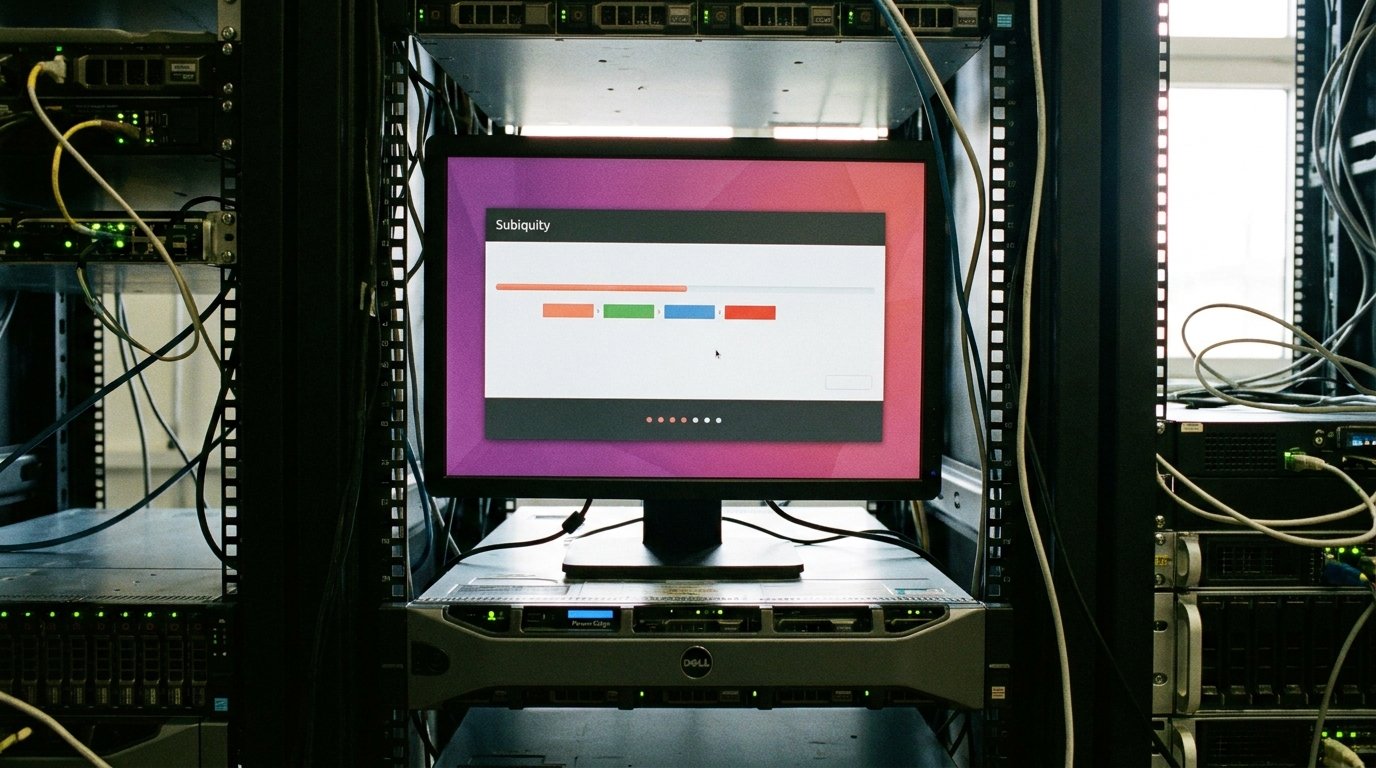
Установка Ubuntu Server: шаги subiquity
Современный установщик называется subiquity — он проводит по шагам и поддерживает автоматическую установку для парка машин. Для тех, кто разворачивает сервер баз данных: subiquity ставит базовую систему за 10–15 минут, дальше остается только настройка СУБД.
Язык, раскладка, тип установки
Первые экраны простые: язык интерфейса, раскладка клавиатуры, выбор обычной или минимальной установки. Минимальная ставит только базу — удобно, когда все нужное доустанавливается потом скриптом.
Сетевые настройки
Сеть настраивают сразу: по DHCP для теста или статическим адресом для продакшена. Серверу нужен предсказуемый адрес, поэтому в боевой среде почти всегда прописывают статику через конфигурацию netplan.
Разметка диска: LVM и ZFS
Для большинства серверных задач выбирают LVM: расширение разделов и снимки работают без дополнительных требований к RAM. ZFS добавляет встроенную дедупликацию и контроль целостности данных, но просит минимум 8 ГБ памяти под себя — оправданно для файловых хранилищ, избыточно для типового веб-узла.
Раздел swap
Отдельно решают вопрос подкачки. Раздел swap или файл подкачки выручает при нехватке оперативной памяти, но для баз данных его держат минимальным: активный своп резко роняет скорость работы. Современный ориентир — небольшой swap как страховка от внезапного исчерпания памяти, а не как способ сэкономить на планках.
Пользователь и SSH-ключи
Создают основную учетную запись и сразу включают установку OpenSSH — это даст удаленный доступ после первой загрузки. На этом же экране можно импортировать SSH-ключи, чтобы вход по паролю не понадобился вовсе.
Snap-приложения и первая загрузка
Установщик предложит готовые snap-пакеты — Docker, базы данных и прочее. Их можно поставить сразу или пропустить и доустановить позже. После завершения сервер перезагружается; первая проверка — зайти по SSH и убедиться, что система отвечает.
Первоначальная настройка сервера
Обновление системы
Первое действие на свежем сервере — apt update и apt full-upgrade: даже только что установленная система отстает по патчам на момент выпуска образа. Привычка обновляться сразу экономит нервы потом.
Hostname, время, NTP
Задают понятное имя хоста, выставляют часовой пояс и включают синхронизацию времени через chrony. Точное время критично для журналов, сертификатов и работы в домене — расхождение часов тихо ломает множество вещей.
Статический IP через netplan
Сеть в Ubuntu Server описывают в YAML-файлах netplan в каталоге /etc/netplan/, после установки там обычно лежит 50-cloud-init.yaml. Имя интерфейса показывает команда ip a. Для статического адреса в разделе network: ethernets: интерфейса ens18 задают такие ключи (адреса условные):
dhcp4: false
addresses: [192.168.10.20/24]
routes: [{to: default, via: 192.168.10.1}]
nameservers: {addresses: [192.168.10.2, 77.88.8.8]}
Отступы в YAML значимы, поэтому ключи интерфейса пишут на одном уровне вложенности. Изменения сначала проверяют командой sudo netplan try: если связь пропала, настройки откатятся сами через 120 секунд. Затем применяют их командой sudo netplan apply. Чтобы cloud-init при перезагрузке не перезаписал файл, в /etc/cloud/cloud.cfg.d/99-disable-network-config.cfg добавляют строку network: {config: disabled}, а права на YAML-файл ограничивают командой sudo chmod 600.
Пользователи и sudo
Создают рабочие учетные записи и выдают нужным административные права через sudo. Под root в повседневной работе не сидят — это базовое правило безопасности.
Настройка SSH
SSH укрепляют в первую очередь, и на первый день достаточно трех мер:
- Вход только по ключам;
- Запрет прямого входа под root (PermitRootLogin no);
- Отключение входа по паролю (PasswordAuthentication no).
Параметры удобно задавать отдельным файлом в /etc/ssh/sshd_config.d/ и проверять, что файл 50-cloud-init.conf из того же каталога не включает вход по паролю обратно, затем перезапустить службу командой sudo systemctl restart ssh. Смену порта, fail2ban и двухфакторную аутентификацию разбирает статья безопасность SSH: ключи, fail2ban, 2FA.
Firewall через UFW
Базовый сетевой экран поднимают через UFW (Uncomplicated Firewall) — удобную обертку над nftables. Логика проста: запретить все входящее, явно открыть только нужные порты — SSH, веб, что требует конкретный сервис.
Правило для SSH добавляют до включения UFW, иначе можно потерять доступ к серверу. Команды по порядку:
sudo ufw allow OpenSSH
sudo ufw enable
sudo ufw status verbose
Если SSH перенесен на другой порт, вместо OpenSSH указывают его номер, например sudo ufw allow 2222/tcp. Порты веб-сервера открывают так же: sudo ufw allow 80,443/tcp.
Защита SSH через fail2ban
fail2ban отслеживает неудачные попытки входа и временно банит адреса после нескольких провалов. Простое средство, которое резко снижает шум от брутфорса на открытый в интернет SSH.
fail2ban ставят из штатного репозитория командой sudo apt install fail2ban, а свои настройки пишут в /etc/fail2ban/jail.local, чтобы их не затерло обновление пакета. Секция для SSH:
[sshd]
enabled = true
backend = systemd
maxretry = 5
bantime = 1h
После правки службу перезапускают командой sudo systemctl restart fail2ban, а заблокированные адреса показывает sudo fail2ban-client status sshd. С такими настройками адрес блокируется на час после пяти неудачных попыток входа.
Автоматизация: unattended-upgrades и cloud-init
Автоматические обновления безопасности
Пакет unattended-upgrades в Ubuntu включен по умолчанию и сам ставит security-обновления. Стоит проверить, что он действительно работает: на сервере без свежих патчей безопасности любая публичная уязвимость — открытая дверь.
cloud-init для массового развертывания
cloud-init настраивает сервер при первом старте по заданному сценарию: пользователи, ключи, пакеты, сеть. Это стандарт для облаков и массовых развертываний — десять одинаковых серверов поднимаются из одного описания, а не настраиваются руками по очереди.
Ansible для типовых сервисов
Когда серверов много, их настройку описывают плейбуками Ansible: один прогон приводит весь парк к нужному состоянию. Это и документация инфраструктуры, и инструмент повторяемости одновременно.
Часто разворачиваемые роли
Веб-сервер
Классика — Nginx или Apache с PHP-FPM под динамические сайты. Nginx чаще ставят фронтом и обратным прокси, Apache — под привычные PHP-приложения. Конфигурацию фронтенда и проксирования раскрывает настройка Nginx: веб-сервер и балансировка.
СУБД
Базы данных — PostgreSQL, MySQL или MariaDB из штатных репозиториев. PostgreSQL выбирают под сложные нагрузки, MariaDB — под классические веб-приложения.
Контейнеры
Docker и containerd превращают сервер в платформу для контейнеризованных сервисов. Отсюда же вырастают и кластеры оркестрации, когда сервисов становится много.
Сервер 1С
На Ubuntu Server поднимают сервер 1С в связке с Postgres Pro — подходящую конфигурацию по числу пользователей удобно смотреть в разделе серверов для 1С.
VPN для удаленного доступа
Для удаленного доступа к сервисам разворачивают VPN на WireGuard — проще в настройке, меньше накладные расходы — или OpenVPN, если нужна более широкая поддержка клиентов.
Минимальный боевой стек за двадцать минут
Типовой веб-проект собирается из готовых пакетов быстро. На чистый сервер ставят связку из трех компонентов: Nginx как фронт, PHP-FPM или приложение на нужном языке и базу PostgreSQL. Все три есть в штатных репозиториях и поднимаются обычным apt install, после чего остается прописать конфигурацию сайта и подключение к базе. Для контейнерного варианта ставят Docker и поднимают тот же набор сервисов в compose-файле одной командой. Так за вечер из голой системы получается рабочая площадка под сайт или внутренний сервис.

Мониторинг и логи
journalctl и systemd
Журналы системы и сервисов читают через journalctl — единую точку доступа к логам systemd. Первое место, куда смотрят, когда сервис не стартует.
Prometheus и Grafana
Метрики сервера собирают связкой node exporter и Prometheus, визуализируют в Grafana. Так нагрузка на процессор, память и диски попадает на наглядные дашборды.
Zabbix и централизация логов
Для комплексного наблюдения ставят агент Zabbix, а логи со множества машин стягивают в rsyslog или Loki. Централизованные логи незаменимы при разборе инцидентов и для аудита ИТ-инфраструктуры.
Резервное копирование и snapshots
Снимки LVM и ZFS
Перед рискованными изменениями делают снимок раздела: LVM или ZFS позволяют откатиться за секунды, если что-то пошло не так. Это страховка на время обновления, а не замена бэкапу.
Файловый бэкап
Файлы и каталоги копируют инструментами rsync, restic или Borg — последние два умеют дедупликацию и шифрование. Копии хранят на отдельном хранилище, а не на том же сервере.
Резервная копия баз
Для PostgreSQL снимают логические дампы pg_dump или физические копии pg_basebackup. База — самое ценное на сервере, ее бэкапят по отдельному регламенту и регулярно проверяют восстановлением.
Типовые ошибки при первоначальной настройке
Запуск сервисов от root
Nginx, PostgreSQL, Node.js и другие сервисы запускают от root вместо отдельных системных пользователей. Если приложение скомпрометировано, атакующий получает полный контроль над системой. Каждый сервис должен работать под своим непривилегированным пользователем — это настраивается в юните systemd одной строкой.
Пакеты из сторонних PPA без проверки
PPA — личные репозитории Launchpad без гарантий качества и безопасности. Пакет из непроверенного PPA может содержать произвольный код. Для продакшена используют только официальные репозитории Ubuntu или проверенные репозитории вендоров — PostgreSQL, Docker, Nginx публикуют собственные подписанные репозитории.
Отсутствие алертов на заполнение диска
Сервер заполняет диск логами или данными, пишет ошибки в stderr, сервисы падают один за другим. Минимальный мониторинг — алерт на заполнение диска свыше 80% — настраивают в первый день вместе с Zabbix-агентом или node exporter.
Чек-лист первого дня
Свежий сервер доводят до боевого состояния по короткому списку. Сразу накатить обновления командами apt update и full-upgrade. Перевести SSH на ключи, отключить парольный вход и прямой логин root. Поднять UFW и закрыть все, кроме нужных портов, добавить fail2ban. Проверить, что unattended-upgrades действительно работает, — без патчей безопасности сервер уязвим. Не оставлять единственный диск без резервирования: RAID и снимки закладывают на старте. Отдельно держать в уме горизонт поддержки: бесплатные пять лет основной ветки, а не десять, поэтому переход на свежую LTS планируют заранее.
Часто задаваемые вопросы (FAQ)
Какую версию Ubuntu Server выбрать в 2026?
Для новых серверов — 26.04 LTS со стандартной поддержкой до мая 2031 года. 24.04 LTS (поддержка до мая 2029 года) берут, если нужное ПО еще не проверено на 26.04.
Чем Ubuntu Server отличается от Desktop?
Серверная редакция идет без графического окружения, оптимизирована под фоновые службы и управляется по SSH. Desktop несет рабочий стол и предназначен для персонального компьютера.
Сколько RAM нужно Ubuntu Server для веб-сервера?
Простому сайту хватит 1-2 ГБ, для связки веб-сервера, PHP и базы данных закладывают 4 ГБ и выше. Точная цифра зависит от посещаемости и приложения.
Можно ли установить Ubuntu Server на российский сервер?
Да, система работает на платформах YADRO, Аквариус, Sitronics и Бештау без официальной сертификации ФСТЭК. Для значимых объектов КИИ при этом рекомендуется Astra Linux SE.
Что такое LTS и сколько лет поддержка?
LTS — версия с долгосрочной поддержкой: пять лет основных обновлений плюс пять лет расширенных через Ubuntu Pro, всего до десяти лет. Из РФ оформить Ubuntu Pro затруднительно, поэтому планируют на пять лет основной поддержки.
Как настроить SSH-ключи на Ubuntu Server?
Сгенерировать пару ключей командой ssh-keygen, скопировать публичный ключ на сервер, затем в настройках SSH отключить парольный вход. Дальше вход идет только по ключу.
Безопасен ли Ubuntu Server из коробки?
Базовая защита есть: AppArmor включен, автообновления безопасности работают. Но открытый SSH, firewall и fail2ban настраивают руками — из коробки сервер защищен лишь частично.
Можно ли заменить Astra Linux на Ubuntu Server в КИИ?
Для значимых объектов КИИ — нет: там нужна сертифицированная ОС. Для систем без требований аттестации Ubuntu Server подходит полностью.
Подберем платформу под Ubuntu Server
Ставите Ubuntu Server впервые или массово на парк машин? Инженеры Serverzilla подберут платформу Аквариус, YADRO или Sitronics, помогут с автоматизацией через cloud-init и Ansible, настроят базовую защиту с UFW, fail2ban и автообновлениями. Соберем сервер под задачу с запасом под рост нагрузки. Оставьте заявку.