


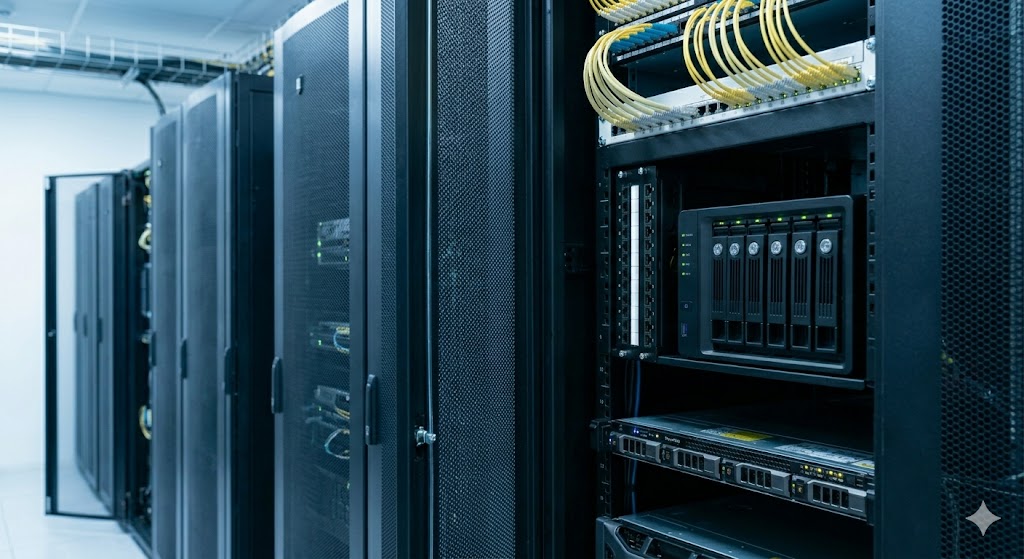
Безопасность корпоративной информации зависит не только от надежности оборудования, но и от грамотно выстроенных процессов защиты. Резервное копирование выступает страховым полисом для компании, позволяя вернуть работоспособность ИТ-инфраструктуры после программных сбоев, вирусных атак или человеческих ошибок. В этом руководстве мы разберем использование встроенных инструментов Windows для создания отказоустойчивых архивов.
Защита серверных данных с помощью надежной системы бэкапа
Реальные причины для ежедневной архивации системных разделов
Операционная система сервера является фундаментом для работы баз данных, почтовых сервисов и корпоративных порталов. Регулярная архивация системы позволяет сохранить не только пользовательские файлы, но и конфигурацию ролей, реестр и состояние Active Directory. Без актуальной копии восстановление сервера после критического сбоя может занять несколько дней. Для минимизации рисков рекомендуется проводить аудит файлового сервера перед внедрением политик защиты.
Сравнение стратегий хранения копий на локальных дисках и в облаке
Выбор места размещения архивов напрямую влияет на скорость восстановления и уровень безопасности. Существует три основных подхода к хранению данных.
| Тип хранилища | Преимущества | Недостатки |
|---|---|---|
| Локальный диск | Максимальная скорость записи и чтения данных | Риск потери копии при поломке самого сервера |
| Сетевая папка (SMB) | Удобство централизованного хранения архивов | Зависимость от пропускной способности сети |
| Облачное хранилище | Защита от физических инцидентов внутри ЦОД | Требуется стабильный интернет-канал |
Предотвращение потери данных при отказах серверного оборудования
Даже надежный RAID-массив не дает стопроцентной гарантии сохранности информации. Ошибки контроллера или одновременный выход из строя нескольких накопителей могут уничтожить важные тома. Наличие актуальной копии на внешнем носителе позволяет развернуть систему на новом оборудовании с нуля. Правильно настроенное резервное копирование гарантирует, что точка возврата будет максимально близка к моменту аварии.
Быстрая установка и подготовка Windows Server Backup
Инсталляция компонента архивации через стандартный Диспетчер серверов
По умолчанию в Windows Server этот функционал не активен. Чтобы его задействовать, откройте «Диспетчер серверов», выберите раздел «Управление» и перейдите в мастер добавления ролей. Пропустите выбор ролей и перейдите к пункту «Компоненты». Найдите в списке Windows Server Backup (Система архивации данных Windows Server), отметьте его и завершите установку. Перезагрузка сервера обычно не требуется, компонент готов к работе сразу.
Проверка готовности системы к созданию архивов при первом запуске
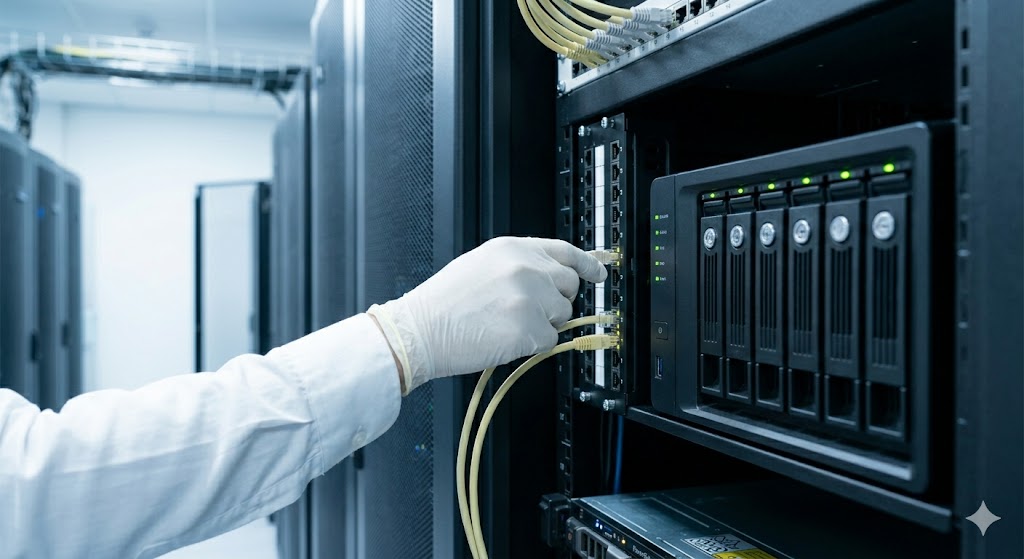
После установки запустите оснастку через меню «Средства». При первом запуске утилита просканирует доступные диски. Важно убедиться, что в системе присутствует отдельный физический накопитель, который не используется для операционной системы. Использование системного раздела для хранения бэкапа крайне нежелательно, так как при выходе из строя файловой системы ОС вы мгновенно потеряете и все созданные архивы.
Выбор оптимального режима архивации для серверов разного типа
В мастере настройки доступны варианты «Весь сервер» (Full Server) или «Настраиваемый» (Custom). Первый вариант рекомендуется для большинства сценариев, так как он включает все тома и позволяет выполнить восстановление на «голое железо». Если же свободное место ограничено, выберите настраиваемый режим для указания только критически важных папок с файлами. Система использует технологию VSS, что позволяет сохранять даже открытые в данный момент базы данных.
Создание автоматического расписания для регулярного бэкапа
Настройка цикличного создания копий в периоды минимальной нагрузки
В правой панели управления выберите пункт «Расписание архивации». При выборе времени указывайте часы, когда нагрузка на систему минимальна. Профессиональная организация ИТ предполагает создание копий минимум раз в сутки. Современные версии серверных ОС позволяют настроить запуск процесса несколько раз в день, что критично для активно обновляемых файловых хранилищ и баз данных.
Оптимальная глубина хранения для эффективного использования диска
Windows Server Backup автоматически управляет свободным местом на целевом томе. При заполнении накопителя старые версии архивов удаляются. Помните, что чем больше объем диска, тем шире «окно» доступных точек восстановления. Оптимально выбирать носитель в полтора-два раза больше объема защищаемых данных. Для долгосрочного хранения информации следует рассмотреть приобретение дополнительной СХД (системы хранения данных).
Рекомендации по выбору целевого диска для размещения архивов
Для стабильной работы лучше использовать выделенный локальный жесткий диск. В мастере настройки укажите целевой накопитель для архивации. Важно понимать, что выбранный диск будет переформатирован и перестанет отображаться в проводнике как обычный том. Это скрытое состояние защищает бэкап от вирусов-шифровальщиков, так как вредоносное ПО не сможет обнаружить этот раздел стандартными средствами системы.
Контроль выполнения и проверка однократной копии данных
Запуск процесса Backup Once для немедленного сохранения изменений
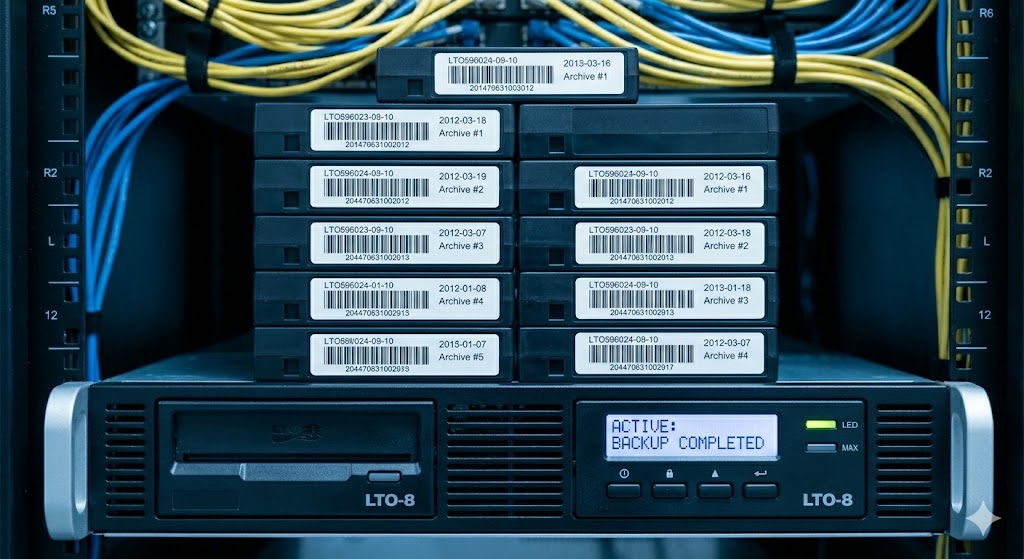
Перед крупным обновлением софта или модернизацией инфраструктуры выполните внеплановое сохранение. Для этого используйте функцию «Однократная архивация». Вы можете применить текущие параметры расписания или задать новые настройки вручную. Это гарантирует наличие свежего архива перед любым вмешательством в работу системы. Скорость записи зависит от дисков, на SSD-массивах создание копии объемом 100 ГБ занимает около 20 минут.
Мониторинг процесса и анализ системных логов в реальном времени
В главном окне оснастки всегда виден статус текущей задачи. Важно не только запустить процесс, но и убедиться в его успешном завершении. В случае ошибок изучите «Просмотр событий» (Event Viewer) в подразделе приложений. Там фиксируются детализированные причины сбоев, например, конфликты службы теневого копирования тома (VSS) или аппаратные проблемы с чтением данных с поверхности диска.
Проверка целостности архива и его готовности к восстановлению файлов
Созданная копия бесполезна, если данные в ней повреждены. Раз в месяц обязательно проводите тестовое восстановление нескольких случайных папок. Это подтвердит, что информация корректно считалась и структура архива не нарушена. Для комплексной проверки безопасности ИТ-ландшафта может потребоваться аудит ИТ от экспертов, который выявит потенциальные уязвимости в схеме защиты.
Восстановление системы после программных или аппаратных сбоев
Порядок действий при восстановлении отдельных папок и системных объектов
В меню оснастки нажмите кнопку «Восстановление» и следуйте пошаговым подсказкам. Выберите текущий сервер, укажите нужную дату и время из списка доступных копий. Выберите тип объектов «Файлы и папки», отметьте нужные элементы и укажите путь для их выгрузки. Система предложит несколько вариантов на выбор при совпадении имен файлов: полная замена существующих данных или создание дубликатов с новыми именами.
Полное развертывание сервера на новое железо после аварии
Для восстановления системы после выхода из строя всего оборудования потребуется загрузочный носитель с дистрибутивом Windows Server. Загрузитесь с него и перейдите в раздел восстановления системы через поиск неисправностей. Утилита автоматически обнаружит подключенный диск с бэкапами и предложит вернуть состояние сервера на выбранную точку, включая разметку всех разделов, системный реестр и конфигурацию установленных приложений.
Регулярное тестирование плана восстановления для снижения простоев
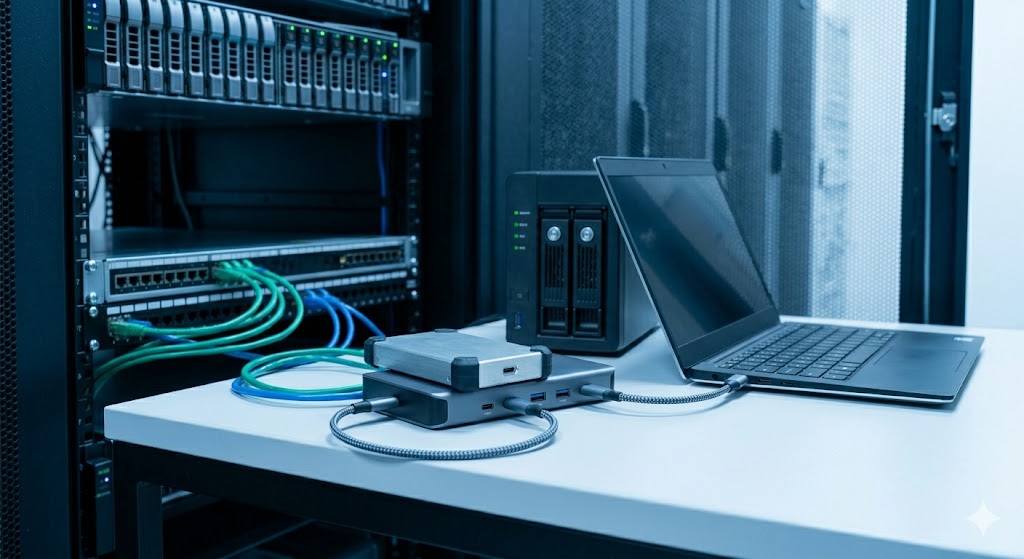
Наличие четкого алгоритма действий при аварии так же важно, как и само наличие копий. ИТ-персонал должен четко знать свои роли и порядок шагов при потере данных. Регулярные тренировки по развертыванию систем на тестовых площадках позволяют существенно сократить время восстановления сервисов (RTO). Это помогает избежать паники и минимизирует финансовые потери предприятия в случае возникновения реальной критической ситуации.
Профессиональные решения для автоматизации процессов защиты
Сопровождение и настройка отказоустойчивой серверной инфраструктуры
Стандартный инструмент Windows отлично справляется с базовыми задачами, но в крупных сетях требуется более гибкий подход. Интеграция систем мониторинга позволяет управлять защитой сотен серверов из единой консоли. Профессиональная настройка системы резервного копирования обеспечивает многоуровневую безопасность, включая автоматическую репликацию архивов на удаленные географические площадки.
Удаленный мониторинг и оперативное исправление ошибок архивации
Автоматизация контроля исключает человеческий фактор, когда бэкап не создавался долгое время из-за нехватки дискового пространства. Современные системы оповещения моментально передают информацию об ошибках инженерам, позволяя устранить проблему до наступления аварии. В рамках регулярного обслуживания специалисты также проверяют соответствие объема накопителей растущим потребностям бизнеса и обновляют политики архивации.
Консультации по техническим и юридическим вопросам хранения данных
Работа со значимой информацией часто регулируется законодательством в области персональных данных и коммерческой тайны. Это накладывает требования на сроки хранения и методы шифрования архивов. Экспертные консультации помогут выстроить стратегию бэкапа, которая обеспечит техническую отказоустойчивость и полное соответствие нормативным актам. Наши специалисты помогут выбрать оптимальные носители и программные средства для ваших задач.
Хотите гарантировать безопасность данных на вашем сервере? Оставьте заявку, и наши специалисты помогут настроить надежную систему резервного копирования на Windows Server, выберут оптимальные хранилища и обеспечат быстрое восстановление системы в случае сбоя.
Часто задаваемые вопросы (FAQ)
Требуется ли установка стороннего софта для бэкапа на Windows Server?
Для задач малого бизнеса возможностей встроенного средства вполне достаточно. Сторонние программные продукты стоит внедрять при необходимости сложной дедупликации данных, работы с ленточными накопителями или при управлении огромным количеством виртуальных машин из одного центра.
Возможна ли настройка резервного копирования в облачные сервисы?
Да, современные системы поддерживают интеграцию с облачными провайдерами через специальные агенты. Это позволяет реализовать правило защиты «3-2-1», где одна из копий всегда хранится вне основного офиса, что защищает бизнес от пожаров, краж или иных физических повреждений оборудования.
Как часто нужно проверять целостность созданных копий?
Рекомендуется проводить выборочное восстановление файлов каждый месяц. Полную проверку с развертыванием системы из образа на тестовый сервер стоит делать раз в квартал или после каждого крупного обновления программного обеспечения и изменения структуры сети.
Какой объем дискового пространства занимает полная архивация?
Первичный архив равен объему реально занятых данных на дисках сервера. Последующие инкрементальные копии значительно меньше, так как содержат только измененные блоки. Для надежного хранения истории за несколько недель желательно иметь запас места в сто процентов от объема исходных данных.