


Дефолтный Windows Server универсален: одинаково подходит и под файловое хранилище, и под почту, и под 1С. Под нагрузку 1С его можно подкрутить - убрать паразитные простои и поднять отзывчивость. Ниже - чек-лист по настройке Windows Server для 1С, проверенный на боевых серверах.
Четыре уровня правок: реестр, состав служб, сетевой стек и связка антивирус + фаервол + групповые политики. Все безопасные: с бэкапом, без отключения критичных сервисов. Подойдёт и для физического сервера, и для виртуалки на VMware, Hyper-V или zVirt, но в виртуальной среде часть параметров диктует гипервизор.
Что важно сделать перед оптимизацией
Любые правки реестра и служб делайте только после страховки, иначе одна ошибка превращает рабочий сервер в незагружаемый, а откатиться нечем. Если сервер только готовится к работе, сначала пройдите общий чек-лист настройки сервера 1С, а к тонкой настройке Windows переходите после него.
- Сначала снапшот виртуальной машины или контрольная точка системы, для физического сервера - System State backup через wbadmin. Дальше экспортируйте все ветки реестра, которые планируете править, через regedit «Файл → Экспорт». .reg-файлы подписывайте датой и держите в одном каталоге.
- Запишите «до»: загрузку CPU rphost, время открытия типового документа, тест Гилёва. Без цифр эффект оптимизации не оценить. Меняйте по одному параметру за раз: поправили, измерили, записали. Скопом править реестр и службы - причина «непонятных» проблем, которые потом расследуют неделями.
- Если сервер виртуальный, часть параметров (RSS, очереди прерываний, MTU) определяет гипервизор, согласуйте правки с инженером, который держит хост. Под Windows Server Core используйте PowerShell вместо GUI: Set-ItemProperty, Set-NetAdapterRss и подобные.
Оптимизация реестра Windows: TCP, кеш и SMB
Параметры TCP/IP в реестре
Параметры TCP/IP хранятся в ветке HKLM\SYSTEM\CurrentControlSet\Services\Tcpip\Parameters, но большинство из них на современных версиях трогать не нужно. В Windows Server 2008 и новее динамический диапазон портов по умолчанию 49152–65535 и настраивается командой netsh, а ключ MaxUserPort относится к старым версиям. TcpTimedWaitDelay (по умолчанию 120 секунд) меняйте только при подтвержденном исчерпании портов, признаком которого служат события Tcpip 4227 и 4231 в журнале «Система».
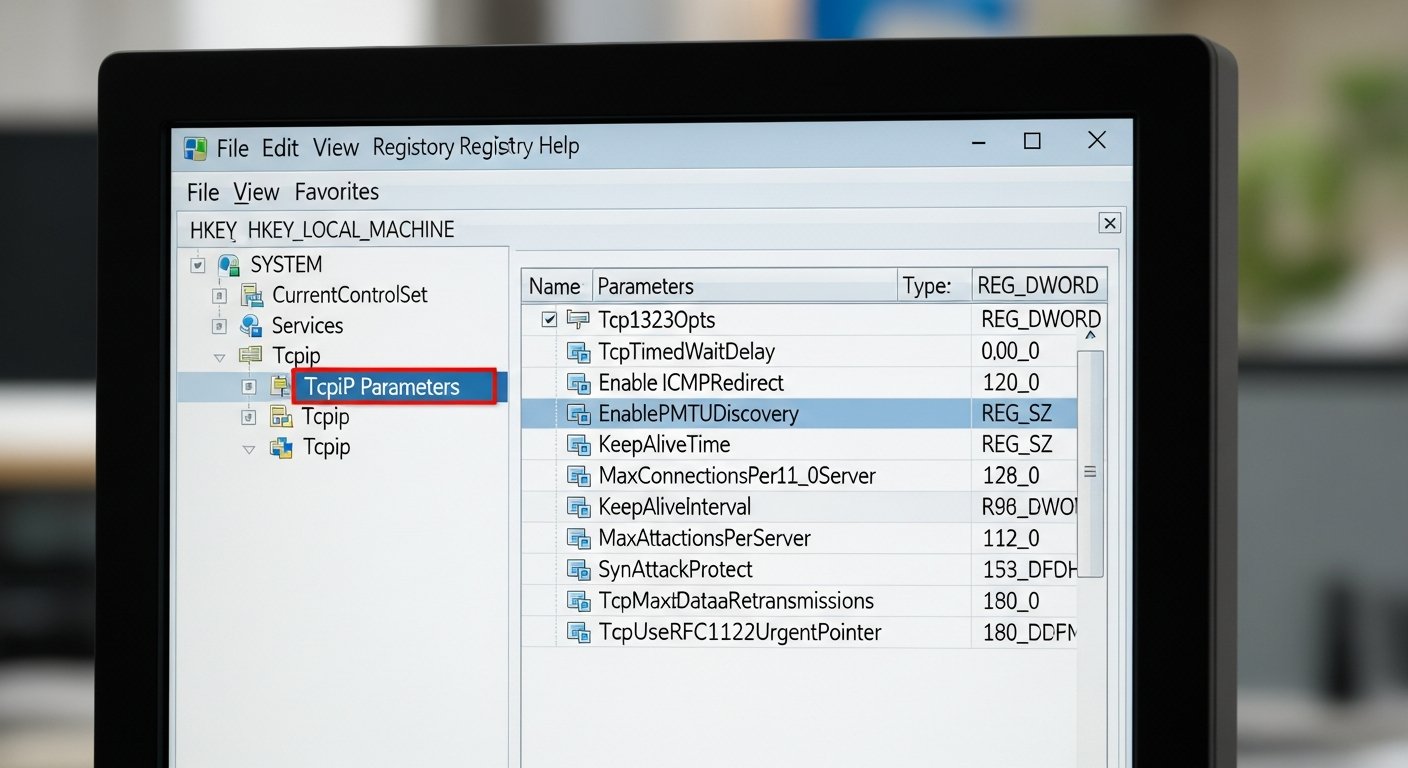
EnableTCPChimney и связанные параметры на современных версиях Windows Server оставьте по умолчанию - ChimneyOffload deprecated. Не выключайте TCP offload на сетевой карте, если драйвер поддерживает функцию корректно. Tcp1323Opts (TCP window scaling) по умолчанию включён, отключать не нужно.
После любых правок Tcpip\Parameters обязательна перезагрузка сервера, сетевой стек подхватывает новые значения только при старте.
Кеш файловой системы и SMB
В ветке HKLM\SYSTEM\CurrentControlSet\Control\Session Manager\Memory Management проверьте LargeSystemCache: для сервера 1С с СУБД на той же машине ставьте 0 (приоритет приложениям). Для отдельного файлового сервера - наоборот, 1.
Для SMB-клиента откройте HKLM\SYSTEM\CurrentControlSet\Services\LanmanWorkstation\Parameters и повысьте FileInfoCacheLifetime, DirectoryCacheLifetime - клиенты 1С реже спрашивают серверный кеш. LanmanServer без необходимости не трогайте: параметры там критичны. После правок - перезагрузка.
Состав служб Windows Server для 1С
Службы windows server, которые сервер 1С использует напрямую: Агент сервера 1С:Предприятие, RPC (Remote Procedure Call), DCOM Server Process Launcher, Net Logon (в домене), DNS Client, Windows Time. Все в режиме Automatic, иначе кластер 1С не стартует.
Откройте свойства службы 1С и вкладку «Зависимости» - все они должны быть в автозапуске. Если зависимость упала или переведена в Manual, агент 1С не поднимется. Это первое, что проверяют при диагностике незапускающегося кластера.
На чистом сервере 1С можно отключить Print Spooler (если печать только клиентская), Bluetooth Support Service, Themes на Windows Server 2019/2022, Touch Keyboard, Xbox Live. Лишние службы тратят память и расширяют поверхность атаки.
Что трогать нельзя: Windows Defender Antivirus (его не отключают, а настраивают исключения), Windows Update (переводят в уведомления, без авторестарта), Server (LanmanServer), Workstation. Без них сервер перестанет принимать подключения.
Учётка для службы 1С - отдельная доменная, например USR1CV8. Запретите интерактивный вход, выдайте права только на каталог srvinfo и на запуск службы. LocalSystem не используйте - типовое нарушение, ловит аудит. Раз в квартал пересматривайте список: обновления Windows добавляют новые сервисы, часть из них на сервере 1С не нужна.
Сетевые параметры Windows Server: TCP, RSS, DNS
RSS, очереди прерываний и MTU
Три блока, которые проверяют по очереди. Сначала RSS (Receive Side Scaling) - включите через свойства сетевой карты или PowerShell: Set-NetAdapterRss -Name «Ethernet» -Enabled $True. RSS распределяет обработку входящего трафика по разным ядрам CPU. Без него прерывания висят на одном ядре, и при наплыве тонких клиентов сервер тормозит.
Number of RSS Queues задайте по числу физических ядер, но не больше 8. Несбалансированные очереди - частая причина «странных» лагов, необъяснимых по диспетчеру задач. На вкладке «Дополнительно» в свойствах адаптера отключите «Разрешить компьютеру отключать это устройство для экономии энергии».
Если 1С и СУБД стоят на разных серверах в одной локалке, поднимите MTU до 9000 (Jumbo frames) на всём пути - на сетевых картах и на коммутаторе. На крупных отчётах и обменах прирост заметен без замеров.
Сервер 1С должен резолвиться по короткому имени и FQDN, прямой и обратной зоной - проверьте через nslookup в обе стороны. Кривая обратная зона - частая причина медленного входа клиентов в кластер. DNS Suffix Search List настройте через групповую политику, чтобы клиенты находили сервер без полного FQDN.
Сводная таблица параметров
Таблица собирает основные правки статьи в одном месте: что выставить, когда это делать и придется ли перезагружать сервер.
| Параметр | Значение | Когда менять | Нужна ли перезагрузка |
|---|---|---|---|
| Схема питания | «Высокая производительность» | Сразу при настройке сервера | Нет |
| RSS | Включен, очередей по числу физических ядер, не больше 8 | Сразу, если выключен | Нет, адаптер кратковременно переподключится |
| Энергосбережение сетевой карты | Отключено | Сразу при настройке сервера | Нет |
| Динамический диапазон портов | 49152–65535 по умолчанию, настройка через netsh | Только при исчерпании портов | Нет |
| TcpTimedWaitDelay | 120 секунд по умолчанию | Только при подтвержденном исчерпании портов (события Tcpip 4227, 4231) | Да |
| Исключения антивируса | Каталоги 1С и СУБД, процессы ragent, rmngr, rphost, sqlservr | При настройке и после обновлений антивируса | Нет |
| Службы | Нужные в режиме Automatic, лишние отключены | При настройке и при ежеквартальной ревизии | Нет |
Правки из верхней части таблицы безопасны и делаются сразу, а параметры портов меняют только по результатам диагностики.
Антивирус, фаервол и групповые политики
Антивирус не отключают - настраивают. Исключения по путям: каталог srvinfo сервера 1С, папка с базами СУБД, журналы транзакций, временные файлы 1С под профилем USR1CV8. Исключения по процессам: ragent.exe, rmngr.exe, rphost.exe со стороны 1С; sqlservr.exe со стороны MS SQL. В Windows Defender добавьте те же исключения через Set-MpPreference -ExclusionPath и -ExclusionProcess.
Брандмауэр Windows: оставьте входящие правила только для нужных портов - 1540 (агент 1С), 1541 (менеджер), 1560–1591 (рабочие процессы), 1433 (MS SQL) или 5432 (PostgreSQL). Остальное блокируйте. Кривые правила - частая причина «то работает, то нет» при подключении новых клиентов.
Если в компании жёсткие политики безопасности и групповые правила домена постоянно перезаписывают локальные настройки сервера 1С, проще не воевать с доменом по одному параметру, а вынести сервер 1С в отдельную OU со своим GPO и закрепить нужные параметры в нём. Если такого ресурса в команде нет, удобнее закрыть GPO-регламент через интеграцию и обслуживание серверного оборудования с фиксированным SLA. Проверьте gpresult /R, чтобы видеть, какие политики реально применяются на сервере: кривая Audit Policy - частая причина «странных» зависаний. Остальные меры, от копий вне сети до ограничения RDP, перечисляет чек-лист, в котором описана защита сервера 1С от шифровальщиков.
Регулярное обслуживание Windows Server для 1С
Настроенный сервер со временем уходит от эталона: обновления меняют службы, логи занимают место, политики домена перезаписывают параметры. Поэтому после оптимизации нужен короткий регламент обслуживания.
- Ставить обновления без автоматической перезагрузки. Windows Update переводят в режим уведомлений, а перезагрузки делают в согласованное окно, когда в 1С нет пользователей и не идут регламентные задания. Так обновление не прервет закрытие месяца или ночной обмен.
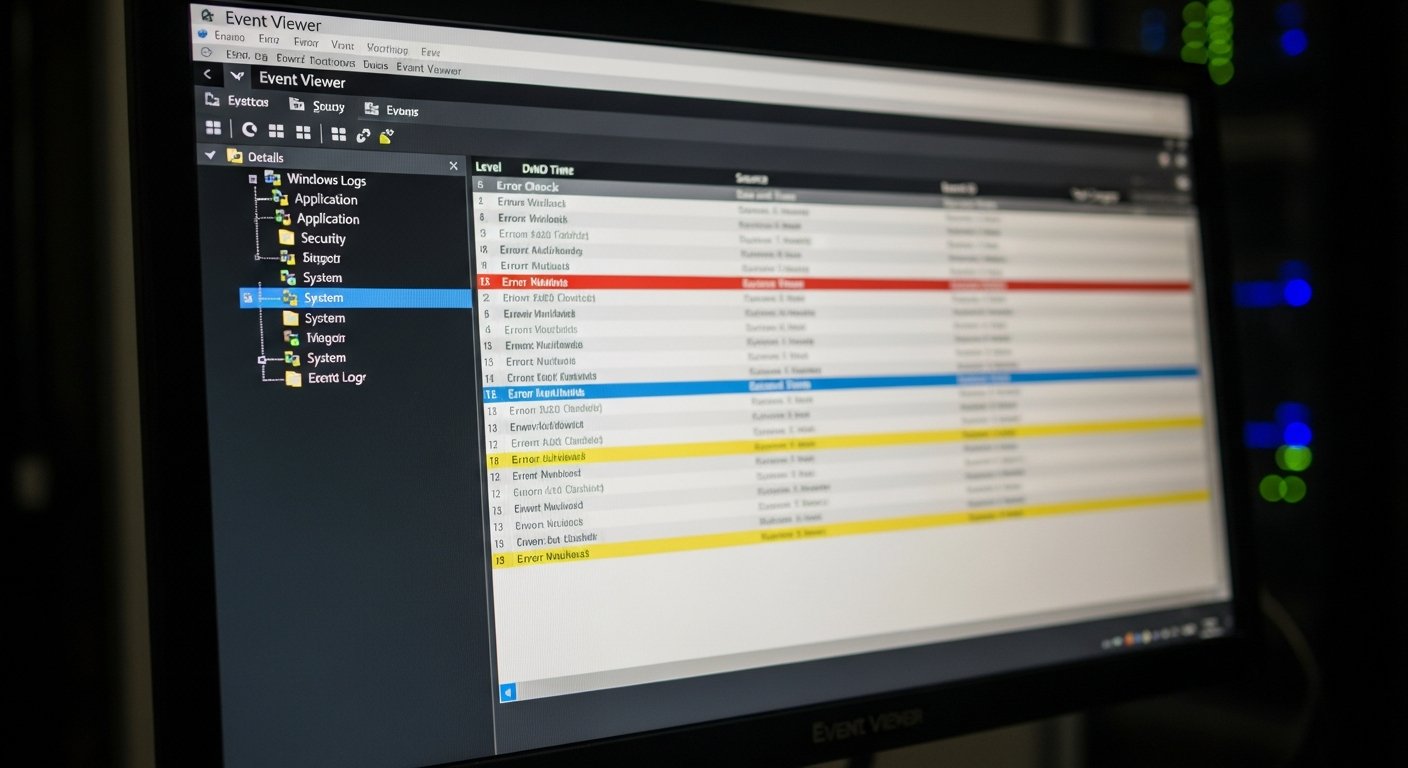
- Проверять журналы событий. Раз в неделю просматривайте журналы «Система» и «Приложение» на ошибки от 1С:Предприятия, SQL Server, дисков и сетевых адаптеров. Многие проблемы появляются в журнале раньше, чем их замечают пользователи.
- Пересматривать службы и исключения антивируса после обновлений. Крупные обновления Windows и антивируса могут добавить новые службы или изменить настройки защиты. После каждого такого обновления сверяйте список служб и исключений с эталонным.
- Контролировать свободное место. Следите за дисками с базами, журналами транзакций и логами 1С: когда место заканчивается, СУБД перестает записывать данные. Порог оповещения задают в системе мониторинга, чтобы узнать о проблеме заранее.
Чего точно не делать
- Не правьте реестр без бэкапа: один неверный параметр в SYSTEM или Services может перевести сервер в незагружаемое состояние, и единственным способом восстановления останется загрузка с установочного носителя.
- Не отключайте UAC, аудит безопасности и автоматические обновления под предлогом «для скорости» - это компромиссы безопасности, не оптимизация. Не отключайте Windows Defender полностью: тормозит он только без правильно настроенных исключений, а исключения мы уже добавили выше.
- Не меняйте режим запуска критичных служб (RPC, DCOM, Net Logon, LanmanServer) на Manual или Disabled - сервер не загрузится. И не копируйте наборы reg-файлов «оптимизации» из интернета без понимания каждого параметра: часть из них написана под устаревшие версии Windows.
Финальная проверка после оптимизации
Перед сдачей прогоните короткий чек-лист. Сервер корректно перезагрузился, нужные службы стартовали в Automatic, журнал «Система» - без красных ошибок. Тонкий клиент 1С подключается, открывает справочники и проводит тестовый документ. Веб-клиент, если настроен, тоже работает.
Тест Гилёва на эталонной базе сравните с цифрой «до». Если результат ниже - откатите последний параметр. Журнал Event Viewer → Application проверьте на новые ошибки от 1С:Платформы и SQL Server. И обязательно зайдите в журнал ещё раз через 24 часа: часть проблем проявляется только под реальной нагрузкой. Если после правок какая-то операция стала работать медленнее, искать причину поможет диагностика тормозов 1С по счётчикам и логам.
Заключение
Оптимизация Windows Server под 1С - это не «отключить всё лишнее», а аккуратная настройка четырёх уровней: реестр, службы, сетевой стек и политики безопасности. Все правки с бэкапом и замерами «до и после», иначе через месяц никто не вспомнит, какой параметр дал эффект.
Если после прохождения чек-листа сервер всё равно работает медленно, проблема не в Windows. Дальше, либо тюнинг СУБД и платформы 1С, либо честный апгрейд железа. Когда оптимизация Windows и СУБД пройдена до конца, а пользователи продолжают жаловаться, остаётся посмотреть готовые серверы для 1С под текущее число пользователей и спланировать миграцию вместо ещё одного круга настроек.