



Терминальный сервер на Windows позволяет нескольким сотрудникам работать с одним и тем же приложением одновременно, каждый в своей сессии на одном физическом сервере. Настройка терминального сервера начинается с установки роли удаленных рабочих столов: обязательный минимальный набор включает RD Session Host и RD Licensing. Третий компонент, RD Connection Broker, распределяет сессии между узлами при объединении серверов в ферму. Отдельным этапом идет лицензирование: терминальному доступу нужен CAL — Client Access License — отдельно от лицензии на саму операционную систему.
Типичная ситуация — несколько сотрудников работают с одной и той же программой, например с 1С или CRM, а держать локальную установку на каждом рабочем месте неудобно и дорого в администрировании. Терминальный сервер решает эту задачу: приложение выполняется на сервере, а с рабочих мест пользователи подключаются только к сессии. Для администратора, который впервые разворачивает такую схему, важен не только порядок установки роли, но и расчет ресурсов под ожидаемое число подключений.
Когда компании нужен терминальный сервер вместо VDI или локальных ПК
Терминальный сервер подходит, когда несколько сотрудников работают с одной и той же прикладной программой и не нужна полноценная виртуальная машина на каждого пользователя, как в VDI. Разница с VDI в том, что все пользователи терминального сервера работают в общей операционной системе и делят ресурсы CPU и RAM, а не получают отдельную изолированную ОС, как при виртуальных рабочих столах.
На рабочих местах для терминального доступа часто достаточно тонких клиентов. Они не хранят рабочие данные локально, а централизованное управление снимает часть задач по патч-менеджменту. Пользовательское оборудование для такого рабочего места подбирают с учетом числа мониторов и требуемой периферии. Выбор в пользу терминального сервера вместо локальных ПК с установленным приложением на каждом рабочем месте обычно оправдан, когда число рабочих мест превышает 8–10 и нужно централизованно обновлять прикладное ПО.
Установка роли удаленных рабочих столов и обязательные компоненты RDS
По запросу «терминальный сервер Windows настройка» первым практическим шагом становится установка Remote Desktop Services через мастер добавления ролей. RD Session Host размещает пользовательские сессии, а RD Licensing управляет лицензиями CAL.

RD Connection Broker управляет коллекциями сеансов, повторным подключением пользователя и распределением нагрузки в ферме. В типовом развертывании RDS мастер добавляет эту роль вместе с другими компонентами. Настройте также сертификат для шифрования RDP-трафика даже на тестовом контуре, чтобы схема подключения не менялась перед запуском.
После установки роли укажите лицензионный сервер для развертывания RDS и выберите режим лицензирования: по устройству (Device CAL) или по пользователю (User CAL). Без этого шага сервер работает в льготном режиме ограниченное время, а затем начинает отклонять новые подключения независимо от того, куплены лицензии или нет.
Лицензирование: CAL и особенности расчета на число пользователей
Лицензирование терминального доступа требует Client Access License отдельно от лицензии на саму операционную систему. CAL выпускается в двух вариантах: User CAL привязывается к учетной записи пользователя, а Device CAL — к конкретному устройству, с которого выполняется подключение.
User CAL выгоднее, когда один сотрудник подключается с разных устройств, например, с рабочего ПК и с ноутбука в командировке. Device CAL выгоднее при сменной работе, когда за одним терминалом в течение суток работают несколько сотрудников посменно. Сервер RD Licensing должен быть активирован и указан в настройках RD Session Host: после истечения льготного периода в 120 дней новые подключения без лицензии будут отклоняться.
Число лицензий рассчитывают по выбранной модели. User CAL требуется каждому пользователю, а Device CAL — каждому устройству, с которого работают сотрудники. Например, если 25 сотрудников посменно используют 10 общих терминалов, для этой схемы потребуется 10 Device CAL. Лицензии не считают по числу одновременных сессий: привязка идет к пользователю или устройству.
Настройка профилей пользователей и групповых политик
Профили пользователей на терминальном сервере рекомендуется настраивать через перемещаемые профили или FSLogix, а не оставлять локальные профили по умолчанию. Без этого профили со временем разрастаются за счет кэша приложений и временных файлов, а вход пользователя в сессию замедляется на десятки секунд.
FSLogix хранит профиль пользователя в отдельном VHD-контейнере и подключает его к сессии при входе — это быстрее классических перемещаемых профилей, особенно при большом объеме данных в профиле. Групповые политики GPO дополнительно ограничивают тайм-ауты неактивной сессии. Отдельными политиками задают лимиты на использование USB-накопителей и буфера обмена между сессией и локальным устройством пользователя.
Через оснастку управления ресурсами сессий администратор также может ограничить долю CPU и объем памяти на одного пользователя, чтобы одна тяжелая задача, например, формирование объемного отчета в 1С — не забирала ресурсы у остальных активных сессий на том же сервере.
Расчет конфигурации сервера под число рабочих мест
Рассчитывайте конфигурацию терминального сервера по профилю нагрузки и числу одновременно активных пользователей. На одного активного пользователя офисных приложений обычно закладывают 2–4 ГБ оперативной памяти и 1–2 логических ядра CPU — точная цифра зависит от типа нагрузки: офисные пакеты потребляют меньше ресурсов, чем 1С или графические приложения.
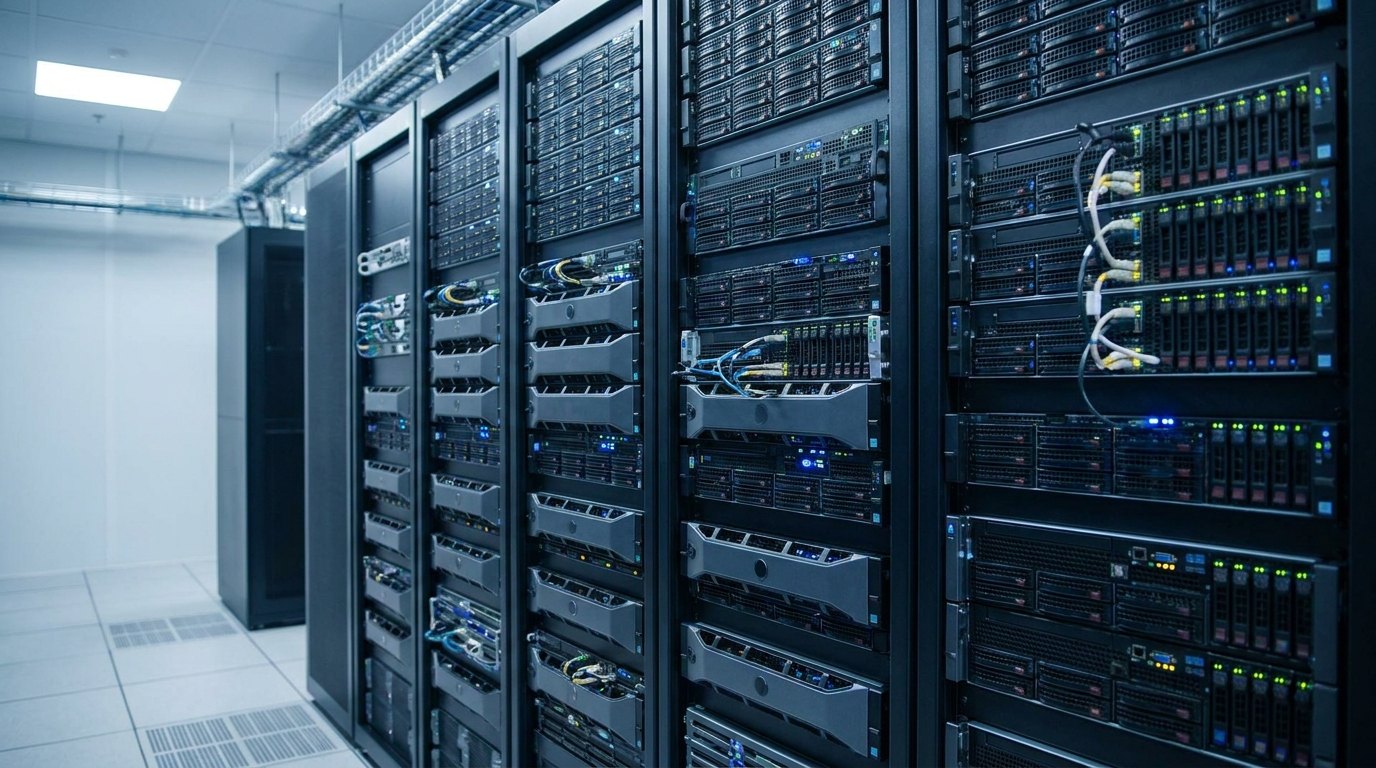
Линейка терминальных серверов покрывает конфигурации от небольших ферм до серверов на 50 и более рабочих мест. Для ориентира можно смотреть готовую конфигурацию сервера на 30 рабочих мест — она показывает типовое соотношение ядер и памяти под такую нагрузку, а также объем дисковой подсистемы для профилей и временных файлов сессий.
Отдельно закладывают запас по дисковому пространству под перемещаемые профили и FSLogix-контейнеры: 5–10 ГБ на пользователя обычно достаточно для офисного профиля без больших локальных вложений. При работе с 1С дисковую подсистему стоит собирать на SSD — база данных чувствительна к задержке чтения при одновременной работе десятков сессий.
Защита удаленного доступа: RDP, VPN и RD Gateway
Порт RDP по умолчанию — 3389/TCP. Прямой проброс этого порта из интернета на терминальный сервер — распространенная ошибка: он становится целью для перебора паролей и сканирования уязвимостей практически сразу после публикации адреса.
Для внешнего доступа рекомендуется закрывать прямой проброс порта и подключаться через VPN или через шлюз удаленных рабочих столов RD Gateway. RD Gateway оборачивает RDP-трафик в HTTPS и позволяет подключаться пользователям снаружи без открытия порта 3389 напрямую в интернет, что снижает поверхность атаки.
Дополнительно стоит включить блокировку учетной записи после нескольких неудачных попыток входа и многофакторную аутентификацию для подключений извне офисной сети. Это не заменяет VPN или RD Gateway, а добавляет второй рубеж защиты на случай, если пароль пользователя все же скомпрометирован.
Масштабирование: ферма терминальных серверов и балансировка нагрузки
При росте числа пользователей терминальные серверы объединяют в ферму — несколько серверов RD Session Host работают под управлением одного RD Connection Broker. Новый узел RD Session Host добавляют в ферму без переустановки существующих серверов: Broker сам включает его в очередь распределения нагрузки.
Такая схема повышает отказоустойчивость: при выходе из строя одного узла фермы новые подключения перенаправляются на исправные серверы, а не блокируются полностью. Планировать переход на ферму имеет смысл заранее, когда число рабочих мест приближается к пределу одного сервера, а не после того, как производительность уже начала падать.
Типичные ошибки при настройке терминального сервера
Частая ошибка — отложить настройку RD Licensing до завершения льготного периода. После этого новые подключения перестают устанавливаться, а для исправления потребуется активация сервера лицензирования. Вторая ошибка — оставить профили пользователей локальными вместо перемещаемых или FSLogix, из-за чего вход в систему замедляется по мере роста числа сессий.
Третья ошибка — пробрасывать порт 3389 напрямую в интернет вместо использования VPN или RD Gateway. Такой сервер обнаруживается сканерами в течение нескольких часов после публикации и становится объектом постоянных попыток подбора пароля. Четвертая ошибка — не ограничивать ресурсы сессий групповыми политиками: без лимитов одна тяжелая задача на одном рабочем месте способна замедлить сессии всех остальных пользователей на этом же сервере.
Перед запуском проверьте четыре группы настроек. Сначала роли RDS и лицензирование, затем профили и GPO. После этого протестируйте расчет ресурсов под одновременную нагрузку и внешний доступ через VPN или RD Gateway.
Пропущенная лицензия или локальные профили часто проявляют проблему только при росте числа пользователей. Если вы проверите конфигурацию и схему внешнего доступа до эксплуатации, сервер не придется перестраивать после подключения всего отдела.